
Руководство пользователя ServerAdmin
Скачать актуальную версию: ServerAdmin.zip.
1. Назначение
ServerAdmin предназначен для управления серверами Proxmox и виртуальными машинами Windows из одного приложения. Возможности:
- сохранение подключений к серверам Proxmox;
- запуск, остановка, приостановка, продолжение, перезагрузка, сброс и удаление ВМ;
- встроенные и отделяемые консоли noVNC;
- установка агента DevOpsTasks;
- выполнение команд и сценариев PowerShell;
- передача файлов в ВМ Windows;
- дополнительный web-интерфейс с авторизацией;
- автоматическое обновление приложения.
2. Требования
- Windows 10 или Windows 11.
- Microsoft Edge WebView2 Runtime.
- Сетевой доступ к серверам Proxmox.
- Pageant с загруженным авторизованным закрытым SSH-ключом.
- Установленный и запущенный QEMU Guest Agent в ВМ Windows, используемых с
DevOpsTasks.
Учетная запись SSH на Proxmox должна иметь право выполнять необходимые команды qm и pvesh. Для административных операций обычно требуется пользователь root.
3. Первый запуск
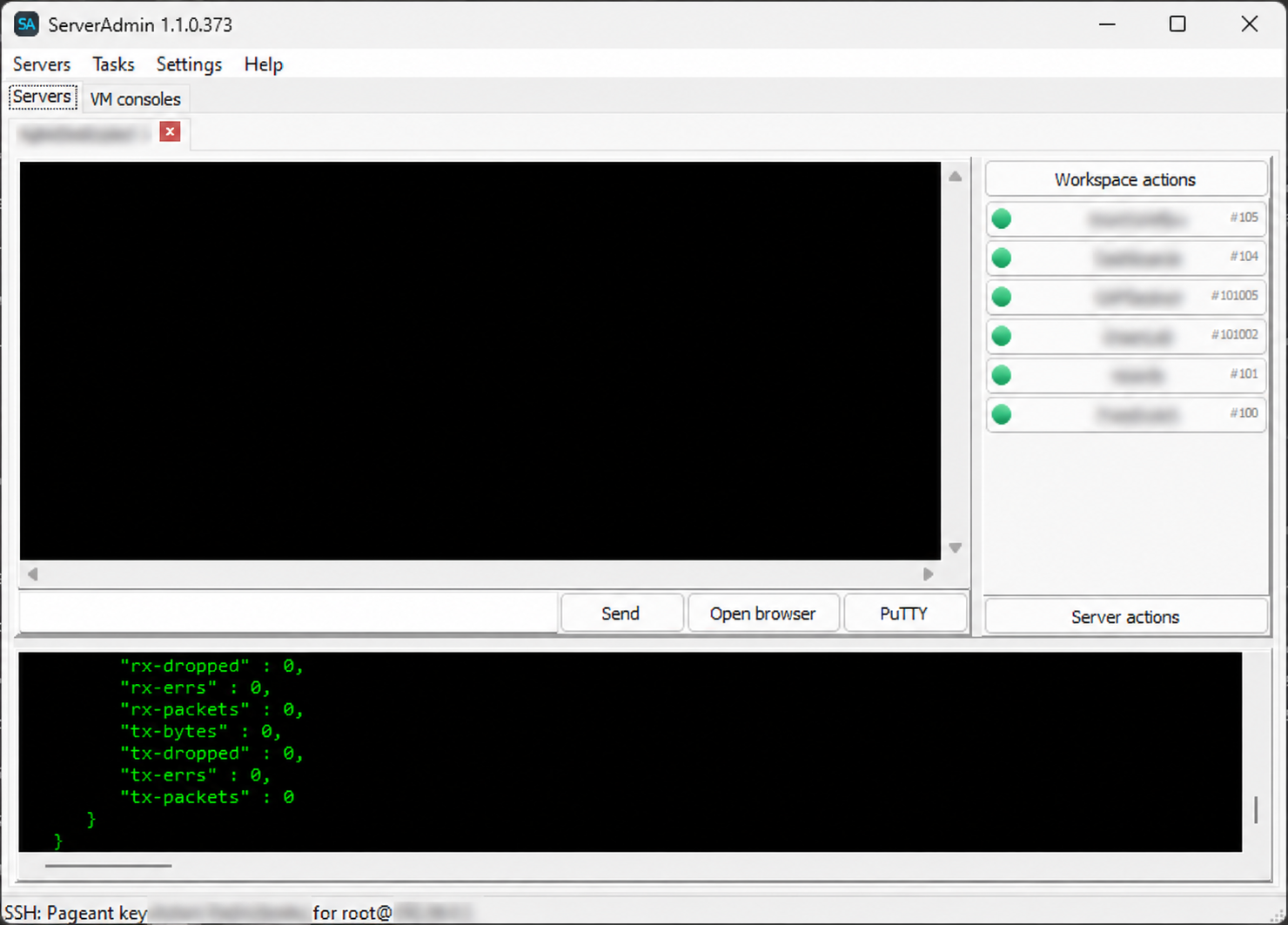
- Распакуйте каталог
ServerAdminцеликом. - Запустите
ServerAdmin.exe. - Если в Pageant загружено несколько ключей, откройте
- Выберите SSH-ключ для подключения к Proxmox и DevOpsTasks. Если в Pageant
- Откройте
Settings > Application settings.... - Настройте web-интерфейс или отключите его, если он не требуется.
Settings > Pageant keys....
загружен один ключ, ServerAdmin выберет и сохранит его автоматически.
В заголовке главного окна отображается точная версия запущенного файла ServerAdmin.exe.
Пункт Help > User guide в настольном приложении открывает автономную HTML-инструкцию из каталога ServerAdmin. В Web-интерфейсе нажмите Help. Переключатель Russian / English находится в верхней части инструкции. Для просмотра документации доступ в Интернет не требуется.
Язык интерфейса
Во всех разделах руководства названия меню, кнопок, полей, вкладок и других элементов интерфейса приводятся на английском языке независимо от выбранного языка интерфейса.
Desktop- и Web-интерфейсы переключаются между русским и английским без перезапуска. В чистом дистрибутиве по умолчанию выбран русский язык. В Desktop используйте Settings > Language > English/Russian. Выбор сохраняется в conf\SASettings.ini и применяется к новым формам. В Web используйте кнопку RU или EN в верхней панели. Выбор Web сохраняется в текущем браузере.
При выбранном русском языке переводятся заголовки всех Desktop-форм, главное и контекстные меню, кнопки, подписи, подсказки полей, вкладки и заголовки столбцов. Например, центр задач отображает Background tasks, Started, Action, Server, Target, State, Progress, Message, Retry и Clear completed. Имена серверов, ВМ, пользователей, путей и технические значения Proxmox не переводятся.
Не переносите отдельно только ServerAdmin.exe. Рядом с исполняемым файлом должны находиться каталоги agent, conf, web, файлы WebView2Loader.dll, ServerAdminPageantBroker.exe и ServerAdminJobService.exe.
ServerAdmin запускает брокер Pageant в сеансе текущего пользователя и регистрирует версионную пользовательскую копию для запуска при входе в Windows. Закрытые ключи остаются внутри Pageant. Через локальный именованный канал передаются только запросы списка ключей и подписи. Pageant должен быть запущен, а нужный ключ должен быть загружен.
Служба Windows ServerAdminJobService опциональна и по умолчанию отключена. Для установки откройте Settings > Application settings..., включите Use background job service и нажмите Install service. Кнопка Remove service останавливает и удаляет службу. Обе операции запрашивают права администратора Windows. Служба сохраняет доступность web-интерфейса и фоновых задач после закрытия desktop-приложения. Если web-порт занят desktop-приложением, служба автоматически начинает слушать его после закрытия программы. Для SSH она использует только брокер Pageant из пользовательского сеанса; пароль SSH в службу не передается. Выбранный в Settings > Pageant keys... ключ сохраняется как идентификатор открытого ключа, чтобы служба использовала ту же учетную запись Pageant. Служба проверяет пользовательские сеансы Windows, в которых запущен pageant.exe. Если такой пользователь один, его сеанс выбирается автоматически и брокер запускается в нем, в том числе при заблокированном компьютере. Если Pageant запущен у нескольких пользователей, выберите Pageant user в Application settings; выбор сохраняется по SID Windows. Кнопка Refresh users обновляет список. После выхода выбранного пользователя или остановки Pageant служба ожидает повторного входа и запуска Pageant. Без вошедшего пользователя запуск брокера невозможен. Основной транспорт управления Proxmox в Desktop, Web и фоновой службе — SSH/Pageant с командами pvesh. Через него работают Hardware, история задач, мониторинг, расписания резервного копирования, backup и restore, создание, клонирование и миграция ВМ, а также отмена задач. Пока доступна авторизация Pageant, эти операции не запрашивают пароль root@pam. HTTPS API используется только как резервный транспорт при недоступности SSH/Pageant. Сохраненный пароль для резервного подключения к API защищается Windows DPAPI с областью компьютера. Старые сохраненные пароли переносятся при первом запуске ServerAdmin.exe после обновления. Добавление, клонирование, редактирование и удаление серверов через web-интерфейс также работают, когда запущена только фоновая служба.
Без службы все функции desktop- и web-интерфейса доступны, пока работает ServerAdmin.exe. После закрытия программы web-интерфейс, фоновые web-задачи и отслеживание их выполнения прекращаются.
4. Серверы Proxmox
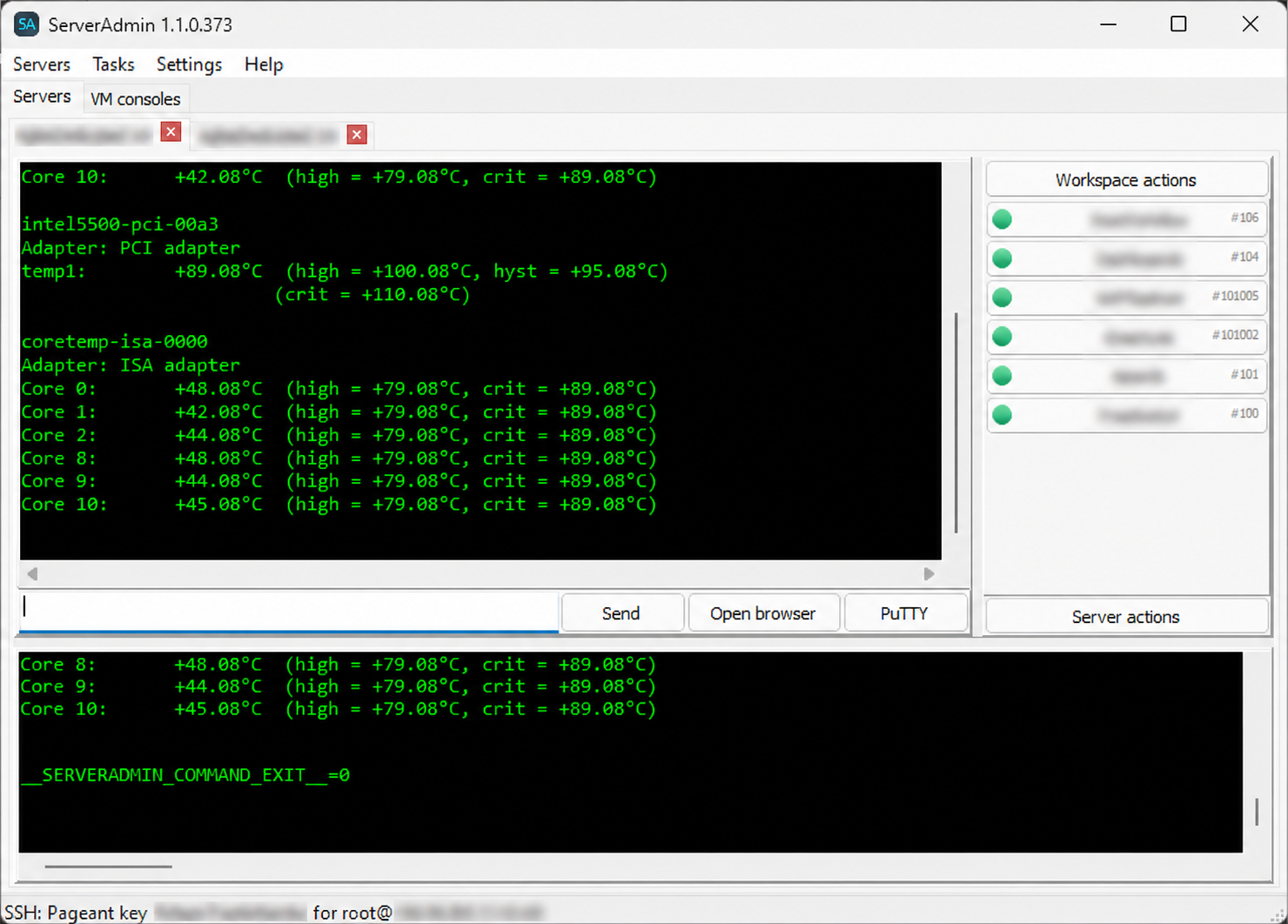
Добавление сервера
- Откройте
Servers > Add server.... - Введите уникальное имя сервера.
- Введите имя хоста или IP-адрес Proxmox.
- Укажите порты SSH и Proxmox.
- Укажите пользователя Proxmox.
- Сохраните сервер.
Необязательное поле Group помещает сервер в соответствующую ветку меню Servers. Для добавления, переименования и удаления групп используйте Servers > Manage groups.... Группы и серверы сортируются по алфавиту. Серверы без группы остаются в корневом списке Servers. При удалении группы ее серверы сохраняются и перемещаются в корневой список.
Редактирование и удаление
Откройте Servers, выберите сервер и нажмите Edit... или Delete.... Удаление убирает сохраненные параметры подключения, но не изменяет сервер Proxmox и его виртуальные машины.
Открытие сервера
Откройте Servers и нажмите имя сервера. Нажатие сразу выполняет команду Open; в подменю остаются команды клонирования, изменения и удаления. ServerAdmin подключится по SSH и загрузит список виртуальных машин. Если список ВМ этого сервера еще не сохранен в кеше, загрузка запускается автоматически при первом открытии. Для Proxmox Backup Server список ВМ не запрашивается. На каждой кнопке ВМ мелкой меткой #ID показан ее числовой идентификатор; высота кнопки при этом не увеличивается.
Пункт Servers > Поиск серверов и ВМ... открывает динамический список результатов. Поиск выполняется по имени и IP сервера, а также по сохраненным имени, ID, IP из конфигурации и адресу удаленного доступа ВМ. При выборе сервера соседняя панель показывает его сохраненный список ВМ и известные адреса; первая совпавшая ВМ выделяется. Двойной щелчок открывает найденный сервер. Используются локальные данные: при вводе каждой буквы запрос к серверу не выполняется.
Меню Workspace actions содержит обновление списка ВМ, проверку состояний, Detach и групповые действия. Detach переносит всё рабочее пространство сервера в отдельное окно. Return или закрытие отдельного окна возвращает его на исходную вкладку. Каждый открытый сервер может иметь своё отдельное окно. Нажмите × справа на вкладке открытого сервера или консоли ВМ, чтобы закрыть только это рабочее пространство или консоль. У фиксированных вкладок Servers и VM consoles кнопок закрытия нет.
Пункт Settings > PBS profiles... управляет переиспользуемыми профилями Proxmox Backup Server отдельно от конкретного PVE-сервера. Пароль профиля хранится только через Windows DPAPI с областью компьютера и никогда не возвращается в Web. Кнопка Trust fingerprint... получает сертификат без передачи учетных данных, показывает SHA-256 fingerprint для явного подтверждения и сохраняет доверенный отпечаток. Через Manage associations... можно связать или отвязать один профиль от нескольких PVE-серверов.
Если включена настройка Settings > Minimize to tray, закрытие окна Desktop скрывает его в области уведомлений. Повторный запуск ServerAdmin не открывает второй экземпляр Desktop: уже запущенное скрытое, свернутое или фоновое окно разворачивается и выводится на передний план.
Пункт Server actions > Show list storage показывает хранилища выбранного узла в таблице. Кнопка Add PBS storage... в этой таблице открывает подключение PBS: выберите сохраненный профиль PBS и нажмите Refresh directories, после чего datastore и namespace подтягиваются с выбранного PBS-сервера. Обнаружение выполняется в фоне, повторный запуск блокируется, а операцию можно безопасно отменить перед закрытием диалога. Значение <root> означает корень datastore и передается как пустой namespace. Успешное подключение связывает выбранный профиль с текущим PVE. Web показывает только профили, связанные с выбранным PVE, и подключает хранилище по ID профиля без передачи его пароля. Если Web не может подтвердить новое хранилище после создания, он показывает предупреждение без повторного запроса создания.
Режим Manual сохранен в Desktop и Web для совместимости. В нем укажите уникальный ID хранилища, адрес и порт PBS, datastore, полный authentication ID и пароль. Именованный namespace необязателен. Сохраненный SHA-256 fingerprint сертификата должен совпасть до использования учетных данных; при пустом fingerprint сертификат должен быть доверен Windows. Перед созданием ServerAdmin повторно проверяет datastore и namespace, запрещает дублирующий ID и отправляет ровно один запрос создания. Ошибка создания и ошибка проверки после создания показываются раздельно. Существующее хранилище Proxmox этот сценарий не изменяет и не удаляет.
Для выбранной ВМ пункт Remote access > Connection settings... открывает параметры подключения. Флажок Disable session monitoring добавляет параметр службы DevOpsTasks --disable-session-monitoring, а снятие флажка удаляет его. Кнопка Save применяет командную строку службы и сразу запрашивает перезапуск DevOpsTasks. Для существующих записей мониторинг по умолчанию включен. При отключенном мониторинге DevOpsTasks не отслеживает RDP-сеансы и не завершает их автоматически.
В этом же окне можно очистить сохраненные данные подключения. Выберите один или несколько вариантов (RDP, VNC или SSH), а затем адреса или учетные данные для удаления. IP удаленного доступа хранятся отдельно для каждого протокола; старое общее значение переносится при первом использовании. Команда PuTTY для сервера запускает упакованный clients\ssh\putty.exe; отдельная установка PuTTY не требуется. Соседняя кнопка Открыть в браузере открывает HTTPS-интерфейс Proxmox этого сервера по настроенному адресу и порту Proxmox. Если пароль Proxmox не сохранен, программа предлагает ввести его в скрытом поле. Непустой пароль можно безопасно сохранить и скопировать в буфер обмена перед открытием либо выбрать Open without password. Флажок Don't ask again, выбранный при открытии без пароля, отключает этот запрос для данного сервера; браузер будет открываться без изменения буфера обмена.
Пункт Server actions > ISO images... в Desktop и кнопка ISO images в Web открывают список ISO-образов сервера. Перед переносом выберите хранилище с поддержкой ISO. Загрузка по ссылке запускается штатной задачей Proxmox download-url. Загрузка с ПК выполняется через SSH/SFTP: команда qm не умеет загружать ISO-файлы. В Web части файла временно сохраняются в Temp\iso_uploads и удаляются после завершения или ошибки. Выберите ISO в каталоге и нажмите Delete, чтобы удалить образ из хранилища Proxmox.
ServerAdmin автоматически определяет тип сервера. Для Proxmox Backup Server скрываются список ВМ, проверки ВМ, bulk-действия, создание, миграция, мониторинг и расписания резервного копирования. SSH-команды и действия сервера остаются доступны.
5. Управление виртуальной машиной
Выберите ВМ и откройте меню действий.
VM Consoleоткрывает консоль noVNC.Remote accessсодержит запуск клиентов RDP, VNC и SSH.Managementсодержит управление состоянием, оборудованием и удалением.Backupsсодержит создание, восстановление и остановку активных задач.Agentсодержит установку DevOpsTasks и операции внутри ВМ Windows.
Опасные команды требуют подтверждения. Перед жесткой остановкой, сбросом или удалением проверьте выбранные сервер и ВМ.
Management > CD/DVD > Insert... загружает список ISO сервера и подключает выбранный образ. Management > CD/DVD > Eject оставляет виртуальный привод пустым. В открепленной консоли ВМ доступны те же команды. В Web у каждой ВМ есть отдельная кнопка CD/DVD с действиями Insert и Eject.
Management > Hardware... в настольном приложении изменяет тип CPU, сокеты, ядра, память и минимальную balloon-память. Вкладки Disks и Network adapters показывают все поддерживаемые устройства. Используйте Add, Edit и Remove для изменения устройств. Для нового диска укажите шину, номер устройства, хранилище образов и размер. Для нового адаптера укажите номер устройства, модель и мост. Значение auto включает автоматическую генерацию MAC-адреса. В списке сетевых адаптеров видно, подключён или отключён каждый настроенный интерфейс. Размер существующего диска можно только увеличить. Поле CD/DVD drive выбирает нужный виртуальный привод. Флажок CD/DVD drive installed добавляет выбранный привод, а снятие флажка удаляет именно его. Поле CD/DVD image позволяет выбрать доступный на сервере ISO-образ. Значение <No CD> оставляет установленный привод пустым. В Web Hardware доступны те же установка, удаление и выбор ISO. Новый CD/DVD-привод автоматически добавляется в первый свободный слот SCSI. Для существующего диска поле Storage является выпадающим списком. Выбор другого хранилища запускает фоновую задачу перемещения диска Proxmox; ServerAdmin не подменяет идентификатор тома обычным изменением конфигурации ВМ. Все изменения отправляются через pvesh по SSH/Pageant после нажатия Save. HTTPS API используется только как резервный транспорт.
Удаление подключенного диска сначала отсоединяет его: Proxmox сохраняет том как unusedN. Повторно откройте Hardware, выберите строку unusedN и нажмите Remove, чтобы окончательно удалить том вместе со всеми данными. Эту операцию нельзя отменить. Настройки оборудования, ожидающие выключения или перезапуска ВМ, выделяются желтым цветом и помечаются Pending restart в Desktop и Web.
Список CPU загружается с выбранного узла Proxmox и содержит default. Если у ВМ нет явно заданного CPU, открытие и сохранение Hardware оставляет значение default: ServerAdmin не записывает kvm64 принудительно. Выбор default у ВМ с явно заданным CPU удаляет это переопределение. Proxmox возвращает список доступных определений моделей, но это не гарантирует поддержку каждой модели физическим процессором. Используйте host только с учетом ограничений миграции, а для разных узлов выбирайте подходящую универсальную модель.
Check State VMs обновляет состояние и текущую блокировку Proxmox. Заблокированная ВМ помечается в списке как [LOCK: backup] либо другим типом блокировки, полученным от Proxmox.
Создание резервной копии ВМ
- Выберите ВМ и откройте
Backups > Create backup.... - Выберите активное хранилище Proxmox с поддержкой резервных копий.
- Выберите режим
Snapshot,SuspendилиStop. - Нажмите
Start backup.
ServerAdmin запускает задачу Proxmox vzdump и сразу освобождает интерфейс. В отдельном поле строки состояния до завершения отображается прогресс задачи. Если задач несколько, показываются первые две и количество остальных. Состояние ВМ и блокировка Proxmox обновляются автоматически после запуска задачи. Backups > Stop active task(s)... запрашивает актуальный список задач Proxmox и может остановить задачи выбранной ВМ, запущенные до текущего сеанса ServerAdmin.
Восстановление ВМ
- Выберите целевую ВМ и откройте
Backups > Restore.... - Выберите хранилище резервных копий, затем архив из подробного списка. В
- Выберите целевое хранилище или оставьте
From backup configuration. - Проверьте VM ID и при необходимости задайте ограничение скорости.
- При необходимости включите
Unique,Start after restoreили - Включите
Override settings, чтобы заменить имя, память, количество ядер - Нажмите
Restoreи подтвердите предупреждение о перезаписи.
списке отображаются имя, примечание, защита, дата, формат и размер.
Live restore.
или сокетов. Поля заполняются из конфигурации выбранной резервной копии и остаются неактивными, пока опция выключена. Имя ВМ при переопределении должно быть допустимым DNS-именем: только буквы, цифры, точки и дефисы.
Восстановление отправляется как фоновая задача Proxmox. Текущий прогресс отображается в поле задач строки состояния и не блокирует остальную работу. ServerAdmin использует принудительный режим восстановления, поэтому существующие данные ВМ могут быть перезаписаны. Доступность параметров зависит от версии Proxmox и типа хранилища. Учетная запись SSH должна иметь права на резервное копирование, просмотр хранилищ, создание и изменение ВМ. Аналогичные права API требуются только при использовании резервного HTTPS-подключения.
Создание новой ВМ
Откройте Server actions > New VM и выберите:
Blank VM...для настройки VM ID, имени, запуска, ISO, типа гостевой ОС,From backup...для выбора любой доступной резервной копии и восстановленияClone...для выбора исходной ВМ, нового ID, имени, режима клонирования и
графики, типа машины, BIOS, SCSI-контроллера, QEMU Agent, TPM, шины и номера диска, cache, discard, IO thread, формата, SSD, backup/replication, async IO, CPU, памяти и минимальной balloon-памяти, модели сети, MAC, моста, VLAN, firewall, состояния линии, ограничения скорости, MTU и multiqueue. Мост выбирается из интерфейсов, полученных от узла Proxmox. Оставьте MAC address равным auto для автоматической генерации либо введите MAC. Оставьте CPU type равным default, чтобы Proxmox использовал модель CPU по умолчанию.
под следующим свободным либо другим незанятым VM ID.
целевого хранилища.
Создание и клонирование выполняются фоновыми задачами Proxmox. Прогресс виден в поле задач строки состояния. После завершения список ВМ обновляется.
Последние действия
Подменю Последние действия хранит 10 последних вызванных команд. Для серверов и ВМ ведутся отдельные списки. Повторная команда перемещается наверх, а не дублируется. История сохраняется между запусками и выполняет действие для текущего выбранного сервера или ВМ.
История задач Proxmox
Откройте Server actions > Task history..., чтобы увидеть 50 последних задач узла сервера. Немодальное окно показывает время начала и завершения, тип, идентификатор ресурса, пользователя и результат. Это статический снимок истории. Кнопка Refresh вручную запрашивает новый снимок Proxmox. Окно истории не опрашивает журналы отдельных задач и не останавливает задачи. Поиск фильтрует уже загруженный список без нового запроса. История работает через pvesh по SSH/Pageant и не требует пароль root@pam, пока доступен SSH-ключ.
6. Консоль ВМ
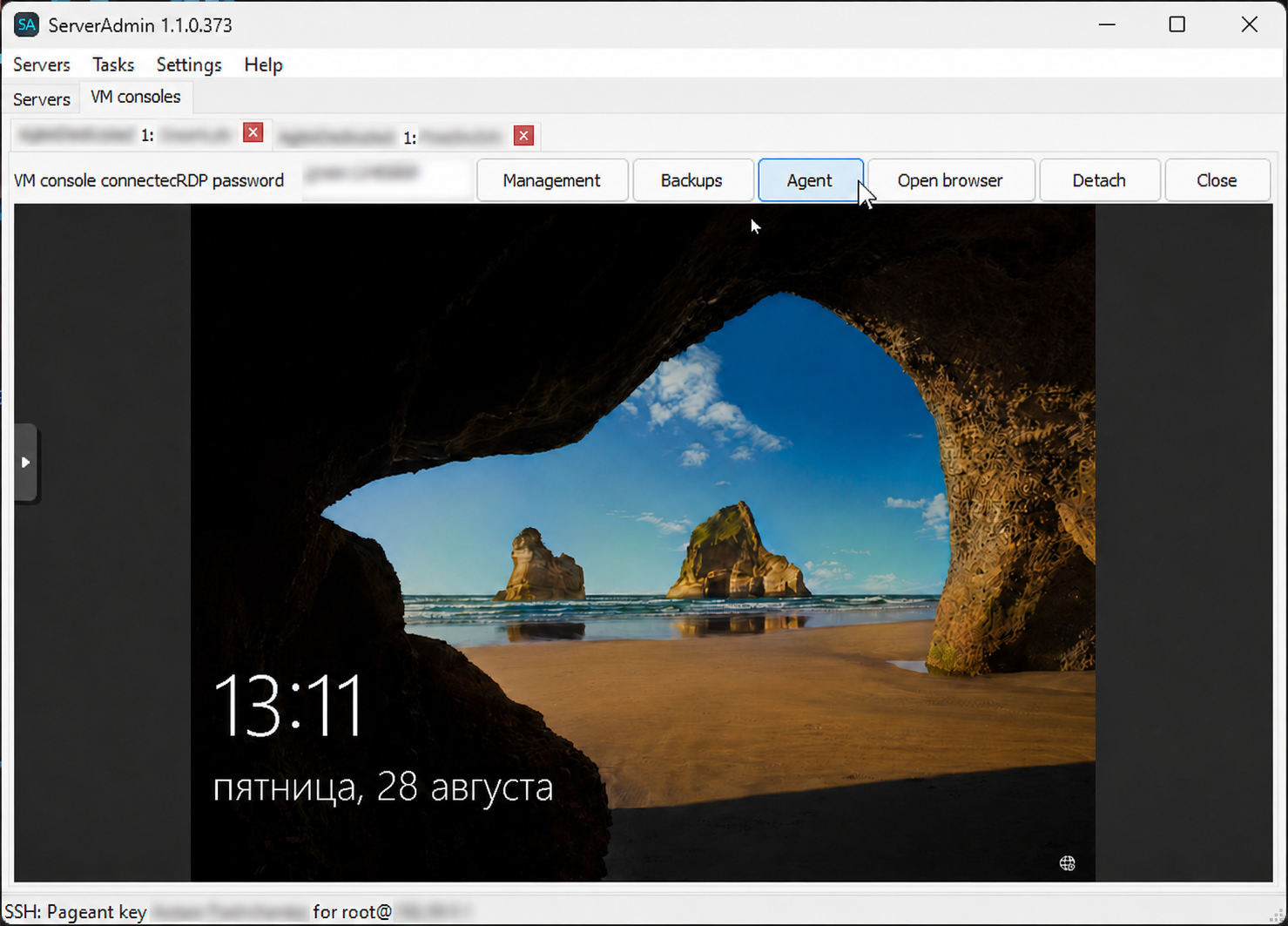
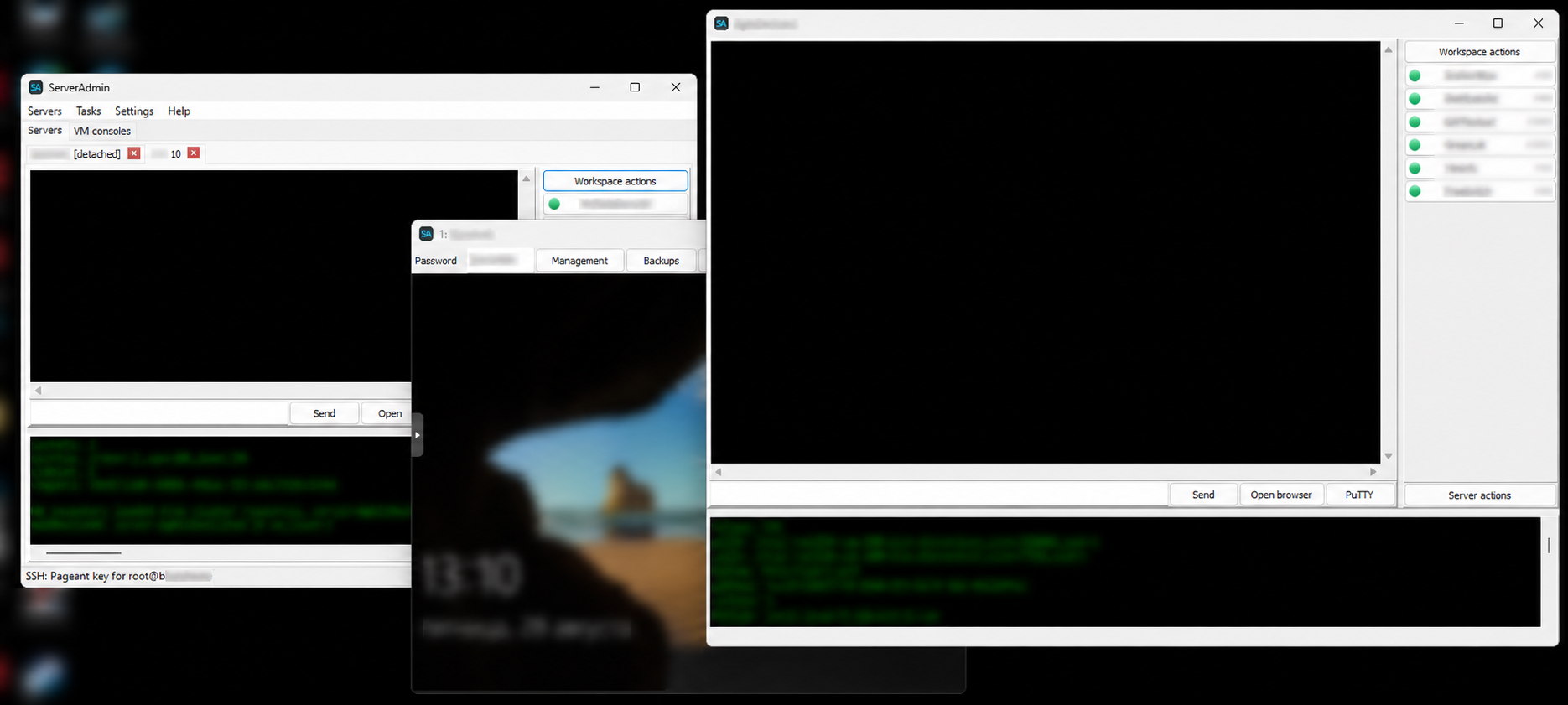
Откройте VM Console для выбранной ВМ.
Managementна панели консоли открывает команды управления состоянием ВМ.Backupsоткрывает создание, восстановление и остановку активных задач.Agentна панели консоли напрямую открывает операции DevOpsTasks.Detachпереносит консоль в отдельное окно.Returnвозвращает ее в главное окно ServerAdmin.- Для каждой ВМ создается собственное отделяемое окно.
- Закрытие отдельного окна безопасно возвращает или закрывает консоль.
Команды выполняются в фоне и обновляют состояние только целевой ВМ.
Если встроенная консоль не инициализируется, используйте действие открытия в браузере.
RDP, VNC и SSH
На панели консоли ВМ сохраненный пароль RDP отображается открытым текстом. Если ServerAdmin не хранит авторизацию RDP для этой ВМ, поле остается пустым.
В меню выбранной ВМ доступны действия Remote access > RDP, VNC и SSH (PuTTY). Перед запуском клиента ServerAdmin получает IPv4-адрес гостевой системы через QEMU Guest Agent. Если агент вернул несколько подходящих IPv4-адресов, ServerAdmin предлагает выбрать адрес. Единственный подходящий адрес выбирается автоматически. Выбранный адрес сохраняется для этой пары сервера и ВМ. Следующие подключения по RDP, VNC и SSH используют его сразу, без повторного запроса адреса. Последний непустой адрес удаленного подключения также становится общим адресом ВМ для команд DevOpsTasks. При запуске команды агента уже сохраненный адрес RDP имеет приоритет над старым общим адресом. Если автоматическое определение не сработало по любой причине, ServerAdmin запрашивает адрес вручную. Введенный адрес можно сохранить для выбранных сервера и ВМ; при следующем ручном запросе он будет подставлен автоматически.
RDPиспользует системный клиент Windowsmstsc.exeи стандартный портVNCиспользуетclients\vnc\vncviewer.exeиз дистрибутива ServerAdmin иSSH (PuTTY)используетclients\ssh\putty.exeи стандартный порт SSH22.- В гостевой системе должен быть включен и доступен соответствующий сервер
- QEMU Guest Agent должен возвращать подходящий IPv4-адрес. Авторизация VNC
RDP 3389. При первом подключении к ВМ ServerAdmin предлагает сохранить логин и пароль RDP внутри программы. При согласии пароль защищается Windows DPAPI для текущего пользователя Windows. Перед запуском mstsc программа помещает данные в текущий сеанс Windows; пароль не передается в командной строке. При отказе авторизацией управляет стандартный клиент Windows.
стандартный порт VNC 5900.
Логин и пароль вводятся перед подключением. Их можно сохранить отдельно для этой пары сервера и ВМ; пароль защищается Windows DPAPI. При подключении он передается PuTTY через кратковременный файл, а не в командной строке процесса.
RDP или VNC.
выполняется в открытом клиенте. Данные RDP хранятся в ServerAdmin только после явного согласия пользователя.
Команда Remote access > Connection settings... позволяет изменить режим мониторинга сеансов и независимо очистить сохраненные адреса и логины с паролями RDP или SSH. При очистке RDP также удаляются данные, подготовленные для текущего сеанса Windows.
7. Установка DevOpsTasks
Перед установкой ServerAdmin проверяет:
- доступность QEMU Guest Agent;
- наличие уже установленного DevOpsTasks.
ServerAdmin передает подготовленный пакет через Proxmox и устанавливает его как службу Windows. Если служба уже существует, повторная установка не выполняется. Команда Agent > Remove agent service останавливает и удаляет службу DevOpsTasks через QEMU Guest Agent. Если служба не остановилась за 15 секунд, ServerAdmin принудительно завершает ее процесс. Служба удаляется синхронно, а переименованный каталог установки удаляет отдельный скрытый процесс очистки. При массовом удалении ВМ одного Proxmox-сервера обрабатываются последовательно. SSH-команда удаления прерывается через 45 секунд без ожидания интерактивного подтверждения.
ВМ должна поддерживать выполнение PowerShell через QEMU Guest Agent. Перед установкой выберите в настройках ServerAdmin файл открытых SSH-ключей агента. Пользовательский authorized_keys не входит в дистрибутив.
Ручная установка DevOpsTasks
Используйте этот способ, если установка через QEMU Guest Agent недоступна:
- Скопируйте из комплекта ServerAdmin файл
agent\DevOpsTasks.payload.zipв - Откройте PowerShell от имени администратора и выполните:
Windows VM.
$Root = 'C:\Program Files\DevOpsTasks'
New-Item -ItemType Directory -Force "$Root\configs" | Out-Null
Expand-Archive .\DevOpsTasks.payload.zip $Root -Force
Copy-Item C:\path\to\authorized_keys "$Root\configs\authorized_keys" -Force
& "$Root\DevOpsTasks.exe" --install
Start-Service DevOpsTasks
Get-Service DevOpsTasks
В authorized_keys должен быть открытый ключ OpenSSH, соответствующий закрытому ключу в Pageant. Проверьте доступность TCP-порта 9023 с сервера Proxmox. Не публикуйте этот порт в Интернете.
Описание DevOpsTasks
DevOpsTasks — агент администрирования Windows, устанавливаемый в:
C:\Program Files\DevOpsTasksОсновные компоненты:
DevOpsTasks.exe— служба Windows и API удаленного администрирования;DevOpsTasksDesktop.exe— компонент интерактивного сеанса для операций сDevOpsTasks.json— конфигурация агента;DevOpsTasks.zip_crc— CRC32 установленного пакета;configs\authorized_keys— разрешенные открытые SSH-ключи.
рабочим столом, включая снимки экрана;
Служба работает с повышенными правами и поддерживает:
- выполнение сценариев PowerShell и получение состояния задач;
- управление службами и процессами Windows;
- получение сведений о системе, сети, дисках и каталогах;
- загрузку и скачивание файлов через SFTP;
- снимки рабочего стола, если
DevOpsTasksDesktop.exeзапущен в сеансе
вошедшего пользователя.
Порты по умолчанию:
- TCP
9023— SSH и SFTP; - TCP
9024— WebSocket API команд, доступный только через127.0.0.1
внутри ВМ.
ServerAdmin авторизуется на порту 9023 выбранным ключом Pageant, создает SSH-туннель и обращается к порту 9024 только через него. Порт WebSocket не нужно открывать в сети ВМ. Авторизация по паролю отключена. Если у ВМ несколько IPv4-адресов, ServerAdmin проверяет доступность TCP-порта 9023 с сервера Proxmox и использует первый доступный адрес. Сохраненный адрес RDP не заменяет адрес подключения к агенту.
Автоматическое обновление DevOpsTasks
Служба DevOpsTasks проверяет опубликованный файл DevOpsTasks.zip_crc при запуске и затем каждые четыре часа. Если значение отличается от локального файла рядом со службой, загружается DevOpsTasks.zip, проверяется CRC32, файлы подготавливаются к замене, служба перезапускается и при следующем запуске обновляет DevOpsTasksDesktop.exe и документацию.
Обновление сохраняет DevOpsTasks.json, configs\authorized_keys, журналы и остальные локальные рабочие данные. В новую установку ServerAdmin включается актуальный CRC, поэтому агент не загружает тот же выпуск сразу после установки.
ServerAdmin сначала использует сохраненный адрес ВМ для удаленного доступа. Если адрес не сохранен, программа пытается определить его через QEMU Guest Agent. Если это невозможно, Desktop предлагает ввести адрес ВМ и сохранить его. Поэтому для выполнения команд самим DevOpsTasks QEMU Guest Agent не требуется. Подключение к DevOpsTasks проходит через выбранный сервер Proxmox. Параметр Run via qm обходит DevOpsTasks и выполняет PowerShell через QEMU Guest Agent.
Устанавливайте DevOpsTasks только в доверенных ВМ. Владелец разрешенного закрытого ключа получает возможность выполнять привилегированные операции, доступные агенту.
Инструменты агента
Меню Agent в списке ВМ и консоли ВМ содержит:
Agent status— проверка подключения и основные сведения об агенте;System information— сведения о Windows, сети и дисках в виде понятногоProcesses— открытие немодального списка процессов;Startв списке процессов — запуск программы с аргументами;Stop— принудительная остановка выбранного процесса после подтверждения;- поиск локально фильтрует процессы по PID, имени или пути, а
Refreshзапрашивает
раскрывающегося дерева; кнопка Save JSON... сохраняет исходные данные JSON;
новый список с ВМ.
Список процессов остается открытым и обновляется после каждой попытки запуска или остановки. Start требует точного пути к файлу и правильного написания имен каталогов, например C:\Program Files\7-Zip\7zFM.exe. Пути Windows обычно не чувствительны к регистру букв, поэтому важно именно правильное написание пути. Процесс запускается от имени учетной записи службы DevOpsTasks, обычно LocalSystem, в сеансе 0. Окна GUI не появляются на рабочем столе вошедшего пользователя; действие предназначено для фоновых процессов.
Services— непосредственное открытие текущего списка служб Windows;- состояние и тип запуска службы отображаются понятными названиями;
- поле поиска локально фильтрует уже загруженный список по системному или
Refreshзапрашивает текущий список служб с ВМ и обновляет открытое окно;Start,Stop,RestartиUninstallв списке служб — управлениеInstallв списке служб — установка автоматической службы Windows из
отображаемому имени без нового запроса к ВМ;
выбранной службой Windows;
указанного исполняемого файла;
Список служб остается открытым во время операций. После каждой попытки, включая ошибку, ServerAdmin обновляет этот же список. Список не блокирует другие окна, поэтому отделенной VM console можно управлять при открытом списке служб.
Screenshots > Desktop— снимок интерактивного рабочего стола Windows;Screenshots > Window by title...— снимок первого окна, заголовок которого
содержит указанный текст.
Списки процессов и служб сортируются нажатием на заголовок столбца. Повторное нажатие меняет направление сортировки.
JSON-ответы в списках и информационных окнах форматируются с отступами для просмотра, копирования и сохранения. Эти окна работают только на чтение. При запросе снимка ServerAdmin запускает DevOpsTasksDesktop.exe в сеансе вошедшего пользователя, если помощник еще не работает. Консоль помощника запускается скрыто. Путь сохраненного файла отображается в строке состояния ServerAdmin. По умолчанию снимки сохраняются рядом с ServerAdmin.exe в каталоге:
screenshotsКаталог меняется в Settings > Application settings... > Screenshot directory. Относительные пути отсчитываются от каталога с ServerAdmin.exe.
8. Выполнение PowerShell
- Выберите ВМ Windows.
- Откройте
Agent > Send command. - Введите код PowerShell или загрузите готовый файл
.ps1. - Оставьте
Run via qmвыключенным для работы через DevOpsTasks. - Снимите
Run in desktop session, чтобы получать вывод команды в реальном - Оставляйте
Run in desktop sessionвключенным только для программ, которые - Включите
Run via qm, только если подключение через агент недоступно. - Нажмите
Run.
времени.
должны появиться на рабочем столе вошедшего пользователя.
Когда DevOpsTasks отправляет события job.output, верхняя консоль ВМ сразу добавляет каждый фрагмент вывода, не ожидая итогового job.result. Окно выполнения только показывает, что команда продолжает работать. Кнопка Cancel в окне выполнения отправляет job.cancel: DevOpsTasks останавливает процесс PowerShell, а консоль ВМ выводит Command cancelled..
В режиме агента используется авторизация ключом Pageant без запроса пароля. Прямые команды выполняются от имени службы DevOpsTasks в сеансе 0 и передают вывод в реальном времени. Команды интерактивного сеанса запускаются с повышенными правами от имени вошедшего пользователя Windows, завершают запрос сразу после запуска и не передают вывод дочернего процесса.
Успешная отправка команды не показывает уведомление. Диалог появляется только при ошибке отправки или выполнения.
9. Передача файла
- Выберите ВМ Windows.
- Откройте
Agent > Files > Send file.... - Выберите локальный файл.
- Подтвердите или измените путь назначения.
- Включите
Send via qm, чтобы использовать QEMU Guest Agent вместо SFTP
DevOpsTasks.
По умолчанию используется каталог C:\Temp. ServerAdmin передает файл напрямую через SFTP DevOpsTasks внутри SSH-туннеля Proxmox.
Для скачивания файла:
- Откройте
Agent > Files > Receive file.... - Укажите каталог Windows с исходными файлами.
- Выберите один или несколько файлов из полученного списка.
- Выберите локальный каталог сохранения.
ServerAdmin скачивает только выбранные файлы и сохраняет их исходные имена. Обе операции ограничены разрешенными корневыми каталогами DevOpsTasks.
Для изменения разрешенных каталогов:
- Откройте
Agent > Files > Allowed folders.... - Укажите по одному разрешенному каталогу Windows в каждой строке либо
- Нажмите
Save.
включите Allow all local drives.
Доступ ко всем дискам следует включать только для доверенных ВМ и администраторов.
10. Web-интерфейс
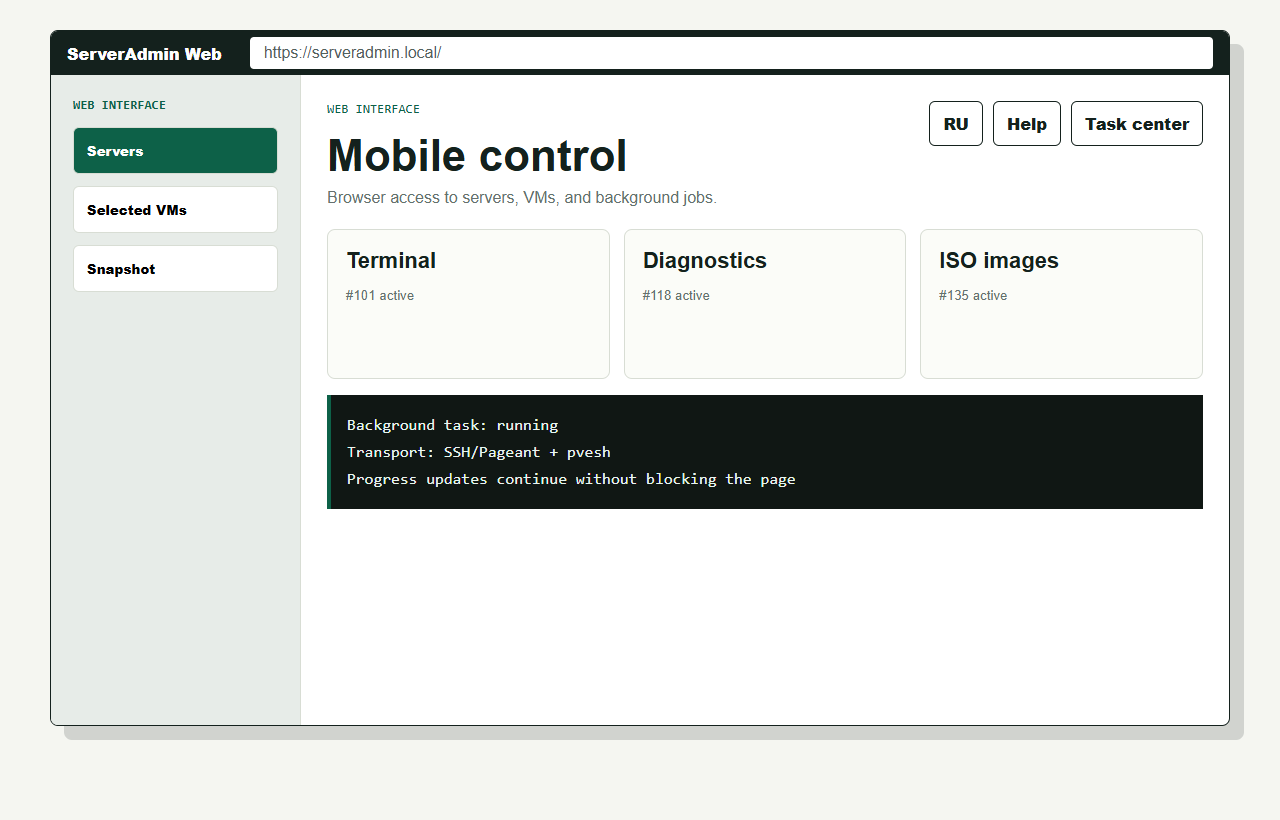
Откройте Settings > Application settings... для настройки:
- включения web-интерфейса;
- адреса привязки и порта;
- обязательной авторизации;
- имени пользователя и пароля;
- разрешенных IP-адресов и сетей клиентов.
- уровня журналирования.
При привязке к адресу, отличному от loopback, авторизация обязательна.
Адрес по умолчанию:
http://127.0.0.1:8088/Сети в списке доступа задаются в формате CIDR. Пример:
127.0.0.1,::1,192.168.88.0/24Web-интерфейс поддерживает управление серверами, действия с ВМ, редактирование оборудования ВМ, установку агента и консоли ВМ. Встроенный терминал ВМ доступен только в настольном приложении.
Пользователи, роли и аудит Web
Первая настроенная учетная запись Web автоматически переносится в общий список как administrator. Управление учетными записями доступно в Desktop через Settings > Web users... и администратору через кнопку Users в Web.
administratorизменяет серверы, пользователей, расписания и выполняет всеoperatorуправляет назначенными серверами и ВМ, но не изменяет пользователейviewerтолько просматривает состояние и историю назначенных серверов.
операции;
и определения серверов;
В поле Servers укажите * либо точные имена серверов ServerAdmin через запятую. Пустое поле не дает доступа ни к одному серверу. Пароли хранятся только как соленые проверочные значения в data\web_users.json; открытые пароли не сохраняются. В заголовке Web выводятся активный пользователь и роль.
Settings > Web audit... и доступная администратору кнопка Audit в Web открывают журнал действий. В обоих интерфейсах есть фильтрация и выгрузка JSON. Фиксируются входы, отказы доступа, изменения настроек, команды, задачи, отмены и результаты без паролей, закрытых ключей и текста команд или сценариев. data\web_audit.json хранит не более 5000 последних событий. Настройки оборудования открываются отдельной кнопкой Hardware в строке ВМ. Web-форма показывает все настроенные диски SCSI, VirtIO Block и SATA, а также все сетевые адаптеры. Диски и адаптеры можно добавлять и удалять за одно сохранение. Для нового диска укажите шину, номер устройства, хранилище образов и размер. Для нового адаптера укажите модель и мост; оставьте auto для автоматической генерации MAC-адреса либо введите MAC вручную. Размер существующего диска можно только увеличить.
Мастер чистой ВМ использует тот же список моделей CPU узла и по умолчанию выбирает default. В этом режиме параметр cpu не отправляется при создании. Кнопка Tasks в панели выбранного сервера открывает ту же историю задач с локальным поиском и принудительным обновлением. Кнопка Terminal открывает окно SSH-команд сервера. Вводите по одной неинтерактивной команде; полный результат выводится в этом же окне. Каждая команда выполняется независимо от имени SSH, настроенного для сервера. В мобильном интерфейсе кнопка скрыта. Терминал позволяет выполнять произвольные команды, поэтому web-интерфейс должен быть доступен только доверенным администраторам. Команда clear в терминале Desktop или Web локально очищает текущий вывод. Терминал сервера в Desktop открывает отдельное SSH-подключение в рабочем потоке, поэтому массовые операции на том же сервере не блокируют интерфейс приложения. Подключение терминала не ожидает очереди сериализованных подключений массовых операций. Терминал сразу выводит connecting..., а перед выводом результата повторно находит актуальную панель сервера, исключая обращение к уже закрытой панели.
Список Saved commands в терминале использует ту же библиотеку команд, что и Server actions > SSH command в desktop-приложении. Выбор команды копирует ее в поле ввода. Введите команду и нажмите Save command, чтобы сохранить имя и при необходимости включить подтверждение перед запуском. Desktop перечитывает общий список при каждом открытии меню Server actions. Редактирование, сортировка и удаление сохраненных команд выполняются через Configure... в desktop-приложении. Старые сохраненные команды Диски и RAID автоматически заменяются переносимыми короткими вариантами, совместимыми со встроенным SSH-терминалом. Диски использует переносимые столбцы lsblk, а RAID читает состояние программного RAID Linux из /proc/mdstat. Refresh snapshot параллельно проверяет SSH-доступность серверов в фоне. При этом состояния ВМ не запрашиваются, сохраненные списки ВМ не заменяются. Медленный или недоступный сервер не задерживает проверку остальных серверов. Такая же быстрая проверка серверов автоматически запускается при открытии главной страницы Web; кнопка Refresh snapshot запускает ее повторно вручную. Load VMs from server сохраняет полученный список ВМ в ServersList. Этот список восстанавливается после перезапуска desktop-приложения или фоновой службы. Check VM states обновляет состояние, имя, конфигурацию и блокировку Proxmox только для ВМ из сохраненного списка. Проверка выполняется в фоне, обновленный список сохраняется. Команда Clone server... в подменю сервера верхнего меню Servers копирует его параметры подключения и добавляет к имени (copy). Измените имя сервера и адрес, затем сохраните новую запись. Исходный сервер не изменяется.
В web-интерфейсе такая же кнопка Clone находится рядом с Edit. Она копирует порты, пользователя и сохраненный пароль; перед сохранением измените имя и адрес сервера.
Команды управления сервером и ВМ в Web выполняются независимыми фоновыми задачами. Запуск или остановка одной ВМ не блокирует остальные действия с сервером и ВМ.
Верхнее меню Tasks в Desktop и кнопка Task center в заголовке Web открывают список текущих активных фоновых операций. Завершенные, ошибочные и отмененные задачи в этом списке не показываются. В нем отображаются действие, сервер, цель, текущее состояние, время, результат, ошибка и ограниченный журнал задачи. Прогресс в общем списке не показывается. Выберите задачу, чтобы увидеть ее текущий статус и вывод. Автоматическое обновление изменяет только строки с новыми данными, поэтому выбор не сбрасывается. Кнопка Stop активна только для выполняющейся задачи, которая поддерживает остановку. Поиск работает локально и не обращается к серверу. Clear completed удаляет только завершенные, ошибочные и отмененные записи. При включенной фоновой службе активные Web-задачи читаются из службы, иначе они выполняются в процессе Desktop. История хранится в локальном каталоге data. Прерванные перезапуском процесса операции сохраняются и помечаются как ошибочные.
Мониторинг сервера и ВМ разделен. Пункт Server actions > Monitoring... и кнопка Monitoring в Web показывают доступность узла, CPU, память, хранилища, ZFS и SSH. Пункт Monitoring... в меню ВМ и кнопка Monitoring в строке ВМ открывают показатели только этой ВМ: состояние, CPU, память и диск.
Для каждого сервера и каждой ВМ отдельно задаются период опроса и длительность. Start запускает ограниченный по времени сеанс, Stop завершает его. Опция Continue monitoring in background передает опрос фоновой службе: он продолжается после закрытия Desktop или окна браузера. Без этой опции опрос идет только пока открыто соответствующее окно мониторинга. Минимальный период — 30 секунд. Снимите Enable warning notifications, чтобы продолжать сбор и отображение метрик уровня warning, но не создавать для них инциденты, записи предупреждений в журнале и Webhook-уведомления. Критические инциденты и уведомления сохраняются. Настройка общая для Web и Desktop; открытое окно мониторинга Desktop перечитывает изменения, сохраненные в Web. Ранее созданные инциденты остаются в истории и не удаляются при отключении уведомлений. Refresh now выполняется асинхронно и отображается в центре задач. Последнее состояние и до 200 инцидентов сохраняются в каталоге data. Инцидент содержит уровень, время и признак подтверждения; подтвердить его можно из Desktop и Web.
Обновление мониторинга выполняется в отдельной фоновой задаче: оно не блокирует рабочую область сервера и команды Web или Desktop. Повторный запрос для того же сервера не запускается до завершения текущего. Ограниченное ожидание ответа не дает недоступному Proxmox оставить мониторинг в постоянно активном состоянии.
Состояние узла, хранилищ, ВМ и ZFS читается через pvesh по SSH/Pageant. HTTPS API используется только как резервный транспорт. Показатель SSH использует только TCP-проверку порта с таймаутом три секунды: SSH-аутентификация не выполняется и команды zpool не запускаются.
Если фоновая служба включена и запущена, она выполняет проверки и при закрытом Desktop. При недоступной службе проверки выполняет открытый Desktop. Изменения состояния записываются в локальный журнал. При заданном Webhook ServerAdmin отправляет нормализованный JSON; ошибки доставки создают отдельную запись в центре задач. Webhook URL доступен только через авторизованные настройки и не попадает в обычные снимки серверов и журналы.
Показатели, достигшие настроенного порога, выделяются желтым. Критическими считаются показатели на 10 процентных пунктов выше порога, но не более 100%; они выделяются красным. Одинаковая индикация применяется к серверу, ВМ и инцидентам в Desktop и Web.
Окно мониторинга ВМ показывает только выбранную машину. Опция Log VM readings to CSV включает запись каждого опроса в CSV с разделителем ; и кодировкой UTF-8. По умолчанию файлы хранятся в monitoring\vm-history рядом с ServerAdmin.exe; для каждой ВМ можно указать другую папку. Кнопка Open history в Desktop открывает папку, а Download VM history в Web скачивает CSV выбранной ВМ для открытия в Excel. Одна строка файла соответствует одной ВМ в один момент опроса.
В окнах мониторинга сервера и ВМ Desktop горизонтальный разделитель между текущими показателями и таблицей инцидентов позволяет мышью менять их высоту.
Для сервера запись включается отдельно опцией Log server readings to CSV. Папка по умолчанию: monitoring\server-history. В CSV сохраняются доступность, CPU, память, состояние SSH, общий уровень и отдельная строка для каждого хранилища. Desktop открывает выбранную папку, Web скачивает накопленный CSV.
11. Групповые операции
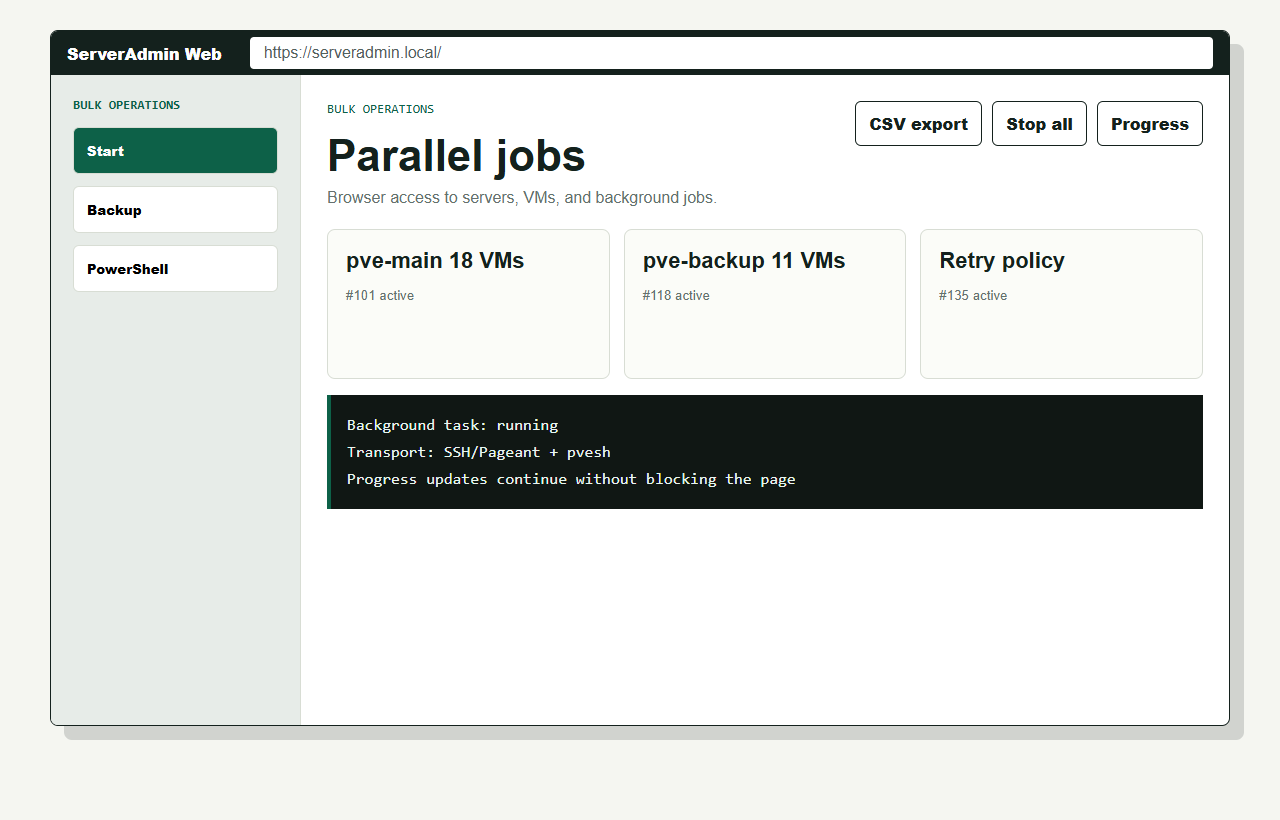
Групповые операции являются общими для Desktop и Web. Они используют единый координатор фоновых задач и одинаковую модель результатов.
Групповые операции с ВМ
Для всех групповых операций действует общая политика SSH. SSH timeout ограничивает длительность одного SSH-запроса, Attempts задаёт количество попыток при временной ошибке SSH или транспорта QEMU, а Retry interval — паузу между попытками. Значения по умолчанию: 90 секунд, 3 попытки и 5 секунд. Настройки применяются как к групповым операциям с серверами, так и к операциям со всеми выбранными ВМ.
Используйте Bulk actions на панели сервера в Desktop или Web. Используйте Select all или Clear all для изменения всего загруженного списка либо выберите отдельные ВМ. Укажите операцию Start, Shutdown, Stop, Reboot, Backup, PowerShell, Check QEMU Agent или Check DevOpsTasks и число параллельных операций от 1 до 8. Проверка QEMU требует успешного ответа на ping гостевого агента. Проверка DevOpsTasks отделена от QEMU: она выполняется только для ВМ с типом ОС Windows в Proxmox и подключается напрямую к сохраненному IP ВМ на порт DevOpsTasks 9023. Перед проверкой сохраните IP удаленного подключения к ВМ. Первая установка DevOpsTasks по-прежнему использует QEMU Guest Agent для передачи и запуска установщика внутри Windows. Для резервной копии укажите хранилище Proxmox и режим. PowerShell запускается через DevOpsTasks или qm; доступен запуск в пользовательском сеансе. Включите Save result to file, чтобы сохранять результат каждой команды PowerShell. Папка по умолчанию — results\powershell рядом с ServerAdmin.exe; отсутствующие папки создаются. Имя имеет вид СЕРВЕР_VM-ID_КОМАНДА_ДАТА.txt. Для запуска в пользовательском сеансе поток дочернего процесса недоступен, поэтому файл содержит результат постановки задачи. В Web ВМ выбираются флажками в первом столбце списка. Кнопка доступна при наличии ВМ и выводит понятное сообщение, если ни одна ВМ не выбрана. Для Backup хранилище выбирается из включенных хранилищ Proxmox, поддерживающих backup-контент. Каталог читается одним запросом из конфигурации хранилищ кластера; произвольный ввод имени хранилища запрещен.
Групповая операция использует отдельную фоновую задачу и не блокирует рабочую область сервера. Во время её выполнения доступны другие команды сервера и ВМ. Для одного сервера одновременно выполняется только одна групповая операция.
Если для операции со всеми ВМ нет сохраненного списка ВМ, ServerAdmin фоном получает его с выбранного сервера Proxmox, сразу сохраняет и затем запускает операции по ВМ. Проверки агентов выполняются последовательно для каждого сервера, поскольку используют одну SSH/Pageant-сессию. Проверка недоступного QEMU Guest Agent завершается по тайм-ауту и не остается в состоянии выполнения бесконечно.
В центре задач создается одна родительская задача и отдельная дочерняя задача для каждой ВМ. Ошибка одной ВМ не останавливает остальные. Родительская задача показывает общий прогресс и результат. Cancel отменяет ожидающие операции и поддерживаемые активные backup/agent-команды. Retry повторяет завершенную группу, пока процесс Desktop или службы не перезапущен. Кнопка Save CSV... в Desktop и Download CSV в Web выгружает все показанные результаты в CSV UTF-8. Каждый сервер или ВМ занимает одну строку со столбцами времени, группы, сервера, ВМ, операции, состояния и результата. Разделитель ; позволяет импортировать файл в Excel. Многострочный результат объединяется через | . Выгрузка доступна для любой групповой операции, включая незавершенные и ошибочные. Данные повтора хранятся только в памяти, поскольку сценарий PowerShell может содержать секретные данные. Щелчок по заголовку любого столбца сортирует таблицу результатов; повторный щелчок меняет направление. Идентификаторы ВМ сортируются как числа.
Групповые операции с серверами
Используйте Servers > Bulk server actions... в Desktop или кнопку Bulk server actions над рабочей областью Web. Используйте Select all или Clear all для изменения всего списка либо выберите отдельные серверы, затем укажите цель операции:
Selected serversотправляет на каждый выбранный Proxmox-сервер командуAll VMs on selected serversзапускает, выключает, останавливает или
SSH, выключение, перезагрузку или принудительную перезагрузку.
перезагружает все ВМ выбранных серверов. Также доступны установка и удаление DevOpsTasks, остановка активных задач backup/restore, выполнение PowerShell строго через DevOpsTasks, отправка и получение файла через SFTP агента, сбор системной информации и проверка доступности QEMU Guest Agent или DevOpsTasks на каждой закэшированной ВМ.
Для SSH-команды включите Save result to file. Папка по умолчанию — results\ssh рядом с ServerAdmin.exe; отсутствующие папки создаются. Имя имеет вид СЕРВЕР_КОМАНДА_ДАТА.txt. Для PowerShell на всех ВМ используется results\powershell и отдельный файл СЕРВЕР_VM-ID_КОМАНДА_ДАТА.txt для каждой ВМ.
Для отправки укажите локальный исходный файл и папку назначения в ВМ. ServerAdmin создаст папку и сохранит исходное имя файла. Для получения введите полный путь к удаленному файлу и выберите локальную папку. Имя результата имеет вид СЕРВЕР_VM-ID_ДАТА_ИСХОДНОЕ-ИМЯ, поэтому файлы разных ВМ не заменяют друг друга. Системная информация записывается отдельным JSON для каждой ВМ с именем СЕРВЕР_VM-ID_ДАТА.json. Относительные локальные пути отсчитываются от папки ServerAdmin.exe. При запуске из Web или службы локальные пути относятся к компьютеру ServerAdmin, а не к компьютеру с браузером.
Для каждого сервера создается независимая фоновая задача. При ошибке SSH-подключения выполняются три попытки с интервалом пять секунд. После третьей неудачи операция помечается ошибкой в списке результатов. Ошибка одного сервера не останавливает остальные. Desktop и Web открывают отдельное обновляемое окно с состоянием и результатом каждого сервера или ВМ. Для активных строк доступна кнопка Stop all. Она сразу отменяет ожидание между повторными попытками. Текущий сетевой запрос завершается или достигает заданного SSH-таймаута, после чего строка получает статус canceled. Массовые проверки используют отдельные SSH-сеансы и не повреждают интерактивный терминал. Результаты и отмена также доступны в центре задач. Перед операцией со всеми ВМ загрузите список ВМ каждого сервера. В Web роль и область доступа проверяются отдельно для каждого выбранного сервера. Для PowerShell сохраняются варианты Run via qm и Run in desktop session. Команда агента также поддерживает запуск в пользовательском сеансе. Такой запуск создается как кратковременная задача Windows и возвращает результат после постановки задачи.
12. Расписания резервного копирования
Откройте Backup schedules в меню сервера Desktop или Schedules в Web. Редактор читает и изменяет штатные кластерные задания Proxmox vzdump. Для задания указываются ID виртуальных машин, хранилище, режим копирования, календарное выражение Proxmox, например mon..fri 22:00, глубина хранения и состояние включения. Удобная запись daily HH:mm преобразуется в штатное ежедневное время Proxmox. Список хранилищ Desktop загружается из активных backup-хранилищ Proxmox.
Задания хранит и выполняет сам сервер Proxmox. ServerAdmin и его фоновая служба могут быть выключены. Глубина хранения записывается штатным параметром очистки keep-last. Кнопка Refresh перечитывает задания с выбранного сервера. В Web список расписаний и редактор прокручиваются независимо, если не помещаются в доступную высоту окна браузера.
13. Шаблоны и Cloud-Init
Используйте New VM > From template / Cloud-Init в Desktop или Templates в Web. ServerAdmin получает из Proxmox шаблоны QEMU, хранилища образов и snippets, пулы ресурсов, мосты, модели CPU и следующий свободный ID ВМ. Укажите шаблон, имя ВМ, пользователя Cloud-Init, открытый SSH-ключ, IPv4/DHCP, шлюз, DNS, необязательный user-data snippet, увеличение диска, CPU, память и автозапуск.
Cloud-Init — механизм первоначальной настройки гостевой ОС при первом запуске. Он задает пользователя, открытый SSH-ключ, IP, шлюз и DNS внутри совместимого шаблона. В шаблоне должна быть установлена поддержка Cloud-Init и подключен Cloud-Init drive. В поле SSH указывается открытый ключ формата OpenSSH, а не закрытый ключ и не ссылка на ключ Pageant.
Создание выполняется через фоновый центр задач: полное клонирование, ожидание Proxmox, применение Cloud-Init и оборудования, необязательный запуск и обновление в кэше только созданной ВМ. Cancel останавливает клонирование, когда это разрешает Proxmox. Данные для повтора остаются только в памяти процесса. Значения формы Cloud-Init не сохраняются, не экспортируются и не записываются в журнал. Учетные данные Proxmox защищаются существующим механизмом DPAPI.
14. Миграция ВМ и дисков
Используйте Server actions > Migrate selected VM... в Desktop и выберите исходную ВМ в открывшемся списке либо нажмите Migrate рядом с ВМ в Web. Доступна полная миграция ВМ или перенос одного виртуального диска. Для полной миграции задаются online/offline режим, целевой узел и хранилище. Для диска выбирается устройство и сохранение либо удаление исходной копии. Целевое хранилище должно отличаться от текущего хранилища выбранного диска.
До запуска ServerAdmin проверяет блокировку ВМ, привязанные к узлу PCI/USB и прямые устройства, доступность хранилища, допустимость online-режима и свободное место. Задача Proxmox выполняется асинхронно; прогресс и журнал видны в центре задач. Cancel запрашивает остановку задачи Proxmox. После завершения обновляется только затронутая ВМ, включая ее текущий узел.
15. Диагностика и пакет поддержки
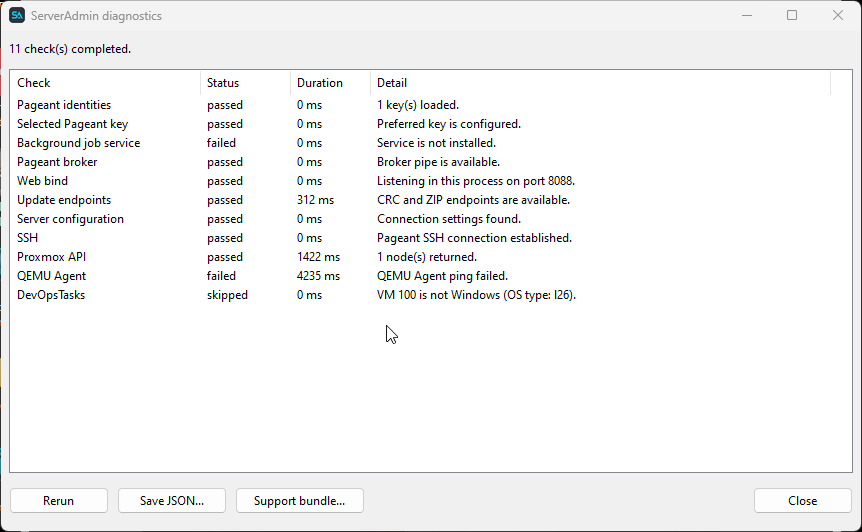
Откройте Settings > Diagnostics... в Desktop или Diagnostics на панели выбранного сервера в Web. Проверяются ключи Pageant, выбранный ключ, фоновая служба, брокер Pageant, привязка Web, адреса обновления, SSH, API Proxmox, QEMU Agent и DevOpsTasks. Без выбранного сервера удаленные проверки отмечаются как пропущенные. В Desktop проверка привязки Web принимает как Web-сервер процесса Desktop, так и Web-сервер запущенной фоновой службы. При повторном запуске диагностики предыдущая таблица Web сразу очищается и до получения нового отчета отображается состояние выполнения.
Каждая проверка имеет отдельный лимит. Для API Proxmox допускается до 30 секунд, для остальных проверок обычно 10-15 секунд. Ошибка или превышение времени одной проверки не скрывает остальные результаты. Rerun повторяет проверку. Desktop и Web выгружают очищенный JSON. Desktop также создает ZIP поддержки с отчетом, версией и не более 1 МиБ последнего очищенного журнала. Пароли, токены, значения авторизации и блоки закрытых ключей заменяются маркером. Перед передачей пакета за пределы организации проверьте его содержимое. В файле version.txt записывается точная версия EXE, создавшего пакет. Очистка также скрывает проверочные значения паролей, данные ключей Pageant, cookie, CSRF, API-ключи и явно обозначенные секреты.
16. Автоматическое обновление
После запуска ServerAdmin скачивает маленький текстовый файл ServerAdmin.zip_crc. В нем находится беззнаковое десятичное значение CRC32 опубликованного ServerAdmin.exe. Если оно отличается от CRC32 установленного EXE:
- Подтвердите обновление.
- Дождитесь загрузки и проверки пакета.
- ServerAdmin заменит свой исполняемый файл и перезапустится.
- Новый процесс применит остальные файлы до открытия интерфейса.
Если фоновая служба запущена, установщик обновления останавливает ее перед заменой рабочих файлов и запускает снова после обновления. Оставшийся заблокированный ServerAdmin_old.exe не мешает запуску и удаляется позднее.
Для ручной проверки используйте Settings > Check for updates....
Кнопка Check now рядом с флагом запускает ручную фоновую проверку обновлений.
Чтобы отключить проверку при запуске, снимите Check for updates automatically в Settings > Application settings.... Ручная проверка останется доступной.
CRC исполняемого файла — единственный признак обновления. ServerAdmin предлагает обновление независимо от того, выше, равна или ниже версия EXE. ZIP скачивается только после согласия пользователя. После распаковки CRC32 находящегося в нем ServerAdmin.exe должен совпасть с ServerAdmin.zip_crc.
package_serveradmin.bat создает два файла: dist\ServerAdmin.zip и dist\ServerAdmin.zip_crc. Публикуйте их вместе в одном каталоге сервера. Не изменяйте CRC-файл вручную. При первом запуске ZIP не скачивается, если установленный EXE совпадает с опубликованным CRC.
Загруженные и распакованные файлы обновления хранятся рядом с ServerAdmin.exe в каталоге updates. После успешного обновления каталог удаляется.
При обновлении сохраняются:
conf;ServersList;FS;- журналы;
agent\authorized_keys.
Не прерывайте работу Windows во время замены файлов ServerAdmin.
17. Журналирование
ServerAdmin создает ежедневные журналы UTF-8 в каталоге:
logs\ServerAdmin_YYYYMMDD.logУровень выбирается в Settings > Application settings...:
Normal— запуск приложения, решения системы обновления, важные событияDebug— все записи уровняNormal, подробные этапы обновления, пути,
безопасности, выполненные этапы обновления и ошибки;
диагностика сети и SSH, web-запросы, операции с ВМ и действия пользователя.
Уровень применяется сразу и сохраняется в conf\SASettings.ini, секция [LOGGING].
Debug-журнал не должен содержать пароли, закрытые ключи и текст сценариев PowerShell. Перед передачей журнала другому человеку проверьте его: там могут быть имена серверов и пользователей, IP-адреса и пути к локальным файлам.
При проблеме с обновлением найдите в журнале строки Update. Записываются удаленный и локальный CRC, установленная и опубликованная версии, результаты загрузки и проверки, решение пользователя, активация, перезапуск и применение оставшихся файлов.
18. Рабочие данные и резервное копирование
conf\SASettings.iniсодержит настройки и зашифрованные учетные данные.ServersListсодержит локальный кэш серверов.FSсодержит ключи хостов SSH и рабочие данные.agent\authorized_keysуправляет SSH-авторизацией DevOpsTasks.
Пароли защищены Windows DPAPI. Расшифровать их может только тот же пользователь Windows на том же компьютере.
Создавайте резервную копию всего каталога ServerAdmin при закрытом приложении. Не переносите зашифрованные учетные данные в другой профиль Windows.
Перенос данных серверов и ВМ между установками
Откройте Настройки > Перенос данных серверов и ВМ:
- Выберите
Выгрузить данные серверов и ВМ..., укажите файл.sacfgи дважды - Используйте пароль длиной не менее 12 символов. Восстановить его невозможно.
- На другом компьютере выберите
Загрузить данные серверов и ВМ..., укажите файл, - После успешной загрузки перезапустите ServerAdmin.
введите пароль.
подтвердите замену и введите пароль выгрузки.
В защищенный файл входят настройки приложения, кеш серверов и ВМ, сохраненные пароли Proxmox, SSH для ВМ и опционально сохраненные пароли RDP, которые удалось расшифровать на исходном компьютере, пользователи Web и расписания резервного копирования. Пароли расшифровываются только в памяти, файл защищается AES-256-GCM, а при загрузке пароли заново шифруются Windows DPAPI целевого компьютера. Ключ создается через PBKDF2-HMAC-SHA256 с новой случайной солью для каждой выгрузки.
Загрузка заменяет включенные в файл настройки. Перед заменой ServerAdmin сохраняет предыдущие локальные файлы с DPAPI-защитой в config-backups\YYYYMMDD_HHMMSS. Журналы, история задач, история мониторинга, закрытые ключи и кеш ключей SSH в перенос не входят. Без пароля файл .sacfg восстановить невозможно.
19. Устранение проблем
Ошибка авторизации Pageant
- Запустите Pageant.
- Загрузите правильный закрытый ключ.
- Проверьте, что соответствующий открытый ключ разрешен на Proxmox и находится
- Повторно выберите ключ через
Settings > Pageant keys....
в agent\authorized_keys.
Не определяется адрес ВМ
- Проверьте, что QEMU Guest Agent установлен и запущен внутри ВМ.
- Проверьте выполнение
qm agent <VMID> network-get-interfacesна Proxmox.
Ошибка подключения к DevOpsTasks
- Проверьте работу службы DevOpsTasks внутри ВМ.
- Проверьте доступность TCP-порта
9023с сервера Proxmox. - Проверьте авторизацию выбранного ключа Pageant в агенте.
Ошибка команды PowerShell
- Проверьте синтаксис PowerShell.
- Для режима агента убедитесь, что пользователь Windows вошел в интерактивный
- Если интерактивное выполнение не требуется, повторите команду с
сеанс.
Run via qm.
Web-интерфейс недоступен
- Проверьте, что web-интерфейс включен.
- Проверьте адрес привязки и порт.
- Проверьте разрешение порта в брандмауэре Windows.
- Проверьте соответствие IP-адреса клиента списку доступа.
Ошибка обновления
- Проверьте доступ по HTTPS к
download.agbis.co. - Проверьте доступ на запись в каталог ServerAdmin.
- Включите уровень
Debugи проверьте последний файл в каталогеlogs. - Сравните удаленный и установленный CRC в журнале. Любой отличающийся пакет
- Закройте остальные экземпляры ServerAdmin и повторите через
должен предлагаться к установке независимо от версии EXE.
Settings > Check for updates....